งบดี — ระบบบริหารงานก่อสร้าง
ngobdee.com
รายงานการปรับปรุงระบบ
สรุปให้ผู้ใช้งานทราบว่าระบบ ปรับปรุงอะไรไปบ้าง ปรับอย่างไร และใช้งานของใหม่ยังไง — พร้อมภาพหน้าจอจริง
อัปเดตล่าสุด 25 ส.ค. 2569 · เวอร์ชันที่ให้บริการอยู่ v1.51.0
รายการปรับปรุง แยกตามเวอร์ชัน
แต่ละรุ่นปรับอะไร ปรับอย่างไร และผู้ใช้ได้อะไร (มีภาพประกอบจากหน้าจอจริง)
บันทึกค่าใช้จ่ายเพิ่มช่อง VAT 7% พร้อมยอดรวมแบบรวม VAT
สรุป: รายการค่าใช้จ่ายใส่ VAT 7% แยกได้แล้ว — กดปุ่ม "คิด 7% ให้" ระบบคำนวณจากราคารวมให้เอง หรือพิมพ์ตามบิลจริงได้ ตารางเพิ่มคอลัมน์ VAT และแถวรวมแสดงทั้ง ยอดก่อน VAT · VAT · รวมทั้งสิ้น ครบในบรรทัดเดียว ไฟล์ Excel และรายงาน PDF แสดงคอลัมน์ VAT กับยอดรวมทั้งสิ้นด้วย · ต้นทุนโครงการและค่าใช้จ่ายส่วนกลางนับจากเงินจ่ายจริง (รวม VAT) รายการเก่าที่ไม่มี VAT ตัวเลขเท่าเดิมทุกบาท
คลังเครื่องมือระบุวัน/เดือน/ปีที่เบิก-คืนได้ (คีย์ย้อนหลังได้)
สรุป: ตอนเบิกเครื่องมือไปไซต์หรือคืนกลับคลัง เลือกวัน/เดือน/ปีที่เกิดขึ้นจริงได้แล้ว — ของที่เบิกไปเมื่อวานแต่เพิ่งมาคีย์วันนี้ ใส่วันที่จริงได้เลย ประวัติและใบเบิก PDF จะแสดงวันที่เบิก/คืนจริง ทำให้ตรวจย้อนหลังได้แม่นว่าเบิกวันไหน คืนวันไหน (ระบบยังเก็บเวลาคีย์เข้าระบบไว้แยกอีกชั้นเพื่อการตรวจสอบ) · ใช้ได้ทั้งเบิกไปไซต์ คืนคลังกลาง แจ้งเครื่องเสีย ซ่อมเสร็จ และรับเข้าเพิ่ม
คลังวัสดุแก้/ลบรายการที่คีย์ผิดได้แล้ว พร้อมเก็บ log ทุกการแก้ไข
สรุป: ทีมงานพิมพ์ตัวเลขผิดหรือเบิกลงผิดโครงการ ผู้ดูแล/พัสดุแก้หรือลบรายการนั้นได้เองจากหน้าคลังวัสดุ ระบบคำนวณยอดคงเหลือ ต้นทุนเฉลี่ย และต้นทุนโครงการย้อนหลังให้ถูกต้อง พร้อมพรีวิวผลกระทบก่อนบันทึกจริง · รายการโอนลบแล้วหายทั้งขาออกและขารับ · ทุกการแก้/ลบถูกเก็บ log ถาวรว่าใครทำอะไรเมื่อไร ค่าเดิมเป็นอะไร · เอกสารที่ออกเลขไปแล้วล็อกแก้ไม่ได้ตามแนวเอกสารควบคุม ISO · แก้ชื่อ/หน่วยวัสดุที่สะกดผิด และลบรหัสวัสดุที่สร้างผิด (ยังไม่เคยใช้) ได้ · ดูประวัติความเคลื่อนไหวย้อนหลังได้ทั้งหมดด้วยปุ่มโหลดเพิ่ม
เมนูใหม่ "บันทึกค่าใช้จ่าย" — คีย์รายจ่ายหน้างานแทนสมุดและ Excel
สรุป: เพิ่มเมนูบันทึกค่าใช้จ่ายในกลุ่มการเงินและบุคคล คีย์ได้ครบแบบสมุดรายจ่ายหน้างาน: วันที่ รายการ จำนวน หน่วย ราคาต่อหน่วย ราคารวม ร้านค้า เลขที่บิล และผู้สั่งซื้อ ใส่จำนวนกับราคาต่อหน่วยแล้วระบบคิดราคารวมให้เอง ถ้าบิลปัดเศษไม่ตรงก็พิมพ์ทับได้ แนบรูปบิลได้สูงสุด 5 รูป ถ่ายจากมือถือได้เลย ค้นย้อนหลังตามช่วงวันที่ ร้านค้า เลขบิล หรือผู้สั่งซื้อ แล้วโหลดเป็น Excel ไปปิดงบรายเดือนได้ · ยอดที่เลือกลงโครงการจะกลายเป็นต้นทุนของโครงการนั้นในหน้ากำไรต่อโครงการทันที
รายงานตรวจความปลอดภัยและใบตรวจ QC แสดงรูปประกอบในเอกสาร
สรุป: รูปที่แนบไว้ในรายงานอุบัติเหตุและใบตรวจ QC ปรากฏในเอกสาร PDF ที่สั่งพิมพ์แล้ว ใช้เป็นหลักฐานประกอบได้โดยไม่ต้องแนบไฟล์แยก
แนบรูปได้ในงานตรวจ: อุบัติเหตุ ตรวจ QC และรายการแก้ไข
- • รายงานอุบัติเหตุ ใบตรวจ QC และรายการแก้ไข (Punch list) แนบรูปได้รายการละไม่เกินห้ารูป
- • บนมือถือกดปุ่มเพิ่มรูปแล้วเปิดกล้องถ่ายได้ทันที ไม่ต้องเข้าคลังรูปก่อน
- • ระบบย่อขนาดไฟล์รูปให้อัตโนมัติตั้งแต่ตอนอัปโหลด รูปต้นฉบับจากมือถือขนาดหลายเมกะไบต์จะถูกลดลงเหลือระดับที่เปิดดูได้เร็วแม้สัญญาณหน้างานช้า
- • รูปที่แนบไว้แสดงในรายการ กดเพื่อเปิดดูขนาดเต็มได้
สรุป: สามหัวข้อในเมนูความปลอดภัยและตรวจงาน แนบรูปประกอบได้สูงสุดห้ารูปต่อรายการ ระบบย่อขนาดไฟล์ให้อัตโนมัติเมื่ออัปโหลด และแสดงรูปในรายการให้กดดูขนาดเต็มได้
เลือกชำระรายปี ลดทันที 15%
- • เลือกรอบการชำระได้ที่หน้าชำระเงิน ระหว่างรายเดือนกับรายปี พร้อมแสดงยอดที่ประหยัดได้เมื่อเทียบกับการจ่ายรายเดือนสิบสองครั้ง
- • สรุปยอดแสดงราคาเต็ม ส่วนลดรายปี และยอดชำระจริงแยกบรรทัดให้เห็นชัดเจน
- • ชำระรายปีสำเร็จ ระบบต่ออายุให้สิบสองเดือนในครั้งเดียว
- • โค้ดส่วนลดใช้ร่วมกับการชำระรายปีได้ โดยคิดส่วนลดรายปีก่อนแล้วจึงหักโค้ดจากยอดที่เหลือ
- • ใบแจ้งหนี้บันทึกรอบการชำระไว้ ตรวจย้อนหลังได้ว่าใบไหนเป็นรายเดือนหรือรายปี
สรุป: หน้าชำระเงินเพิ่มตัวเลือกรอบการชำระ เลือกรายปีได้ส่วนลด 15% จากราคาเต็ม จ่ายครั้งเดียวใช้งานได้ 12 เดือน
เมนูใหม่ เอกสาร ISO — ทะเบียนเอกสารและบันทึกการอนุมัติแบบฟอร์ม
- • ทะเบียนเอกสาร แสดงแบบฟอร์มทั้ง 16 ชนิดพร้อมรหัสแบบฟอร์ม ฉบับที่ใช้อยู่ วันที่บังคับใช้ และสถานะการอนุมัติ พิมพ์เป็น PDF หรือส่งออกเป็น Excel ได้
- • บันทึกการอนุมัติแบบฟอร์ม เก็บประวัติทุกฉบับว่าใครอนุมัติ เมื่อไร และแก้ไขอะไรจากฉบับก่อนหน้า บันทึกแล้วลบไม่ได้ หากบันทึกผิดให้ยกเลิกพร้อมเหตุผลแล้วบันทึกใหม่
- • ระบบแจ้งสถานะรายแบบฟอร์มว่าอนุมัติแล้ว ยังไม่อนุมัติ หรือมีการแก้ไขหลังอนุมัติ พร้อมระบุว่าช่องใดเปลี่ยนไปจากฉบับที่อนุมัติไว้
- • แบบฟอร์มที่ยังไม่อนุมัติยังพิมพ์เอกสารใช้งานได้ตามปกติ ระบบเพียงแสดงสถานะเตือน
- • บันทึกการอนุมัติทำได้เฉพาะผู้ดูแลระบบของบริษัท และค่าที่อนุมัติอ่านจากหน้าตั้งค่าโดยตรง จึงตรงกับที่พิมพ์บนเอกสารจริงเสมอ
- • เพิ่มการบันทึกประวัติการแก้ไขรหัสแบบฟอร์มและเลขฉบับลงในบันทึกการใช้งานของระบบ
สรุป: เพิ่มสองสิ่งที่การรับรอง ISO 9001 ต้องใช้แต่เดิมต้องทำนอกระบบ คือบัญชีรายการแบบฟอร์มทั้งหมดพร้อมฉบับที่ใช้อยู่ และหลักฐานว่าใครอนุมัติให้ใช้ฉบับนั้น เมื่อไร แก้อะไรจากฉบับก่อน
เลือกใช้เอกสารควบคุม ISO เป็นรายเอกสาร และเลขที่เอกสารเป็นมาตรฐานเดียวกันทั้งระบบ
- • ตารางตั้งค่ารูปแบบเอกสารเพิ่มช่องเลือกใช้หรือไม่ใช้กล่องควบคุมเป็นรายเอกสาร พร้อมปุ่มเลือกทุกชนิดและยกเลิกทั้งหมดในคลิกเดียว
- • ใบขอซื้อ ใบสั่งซื้อ และใบรับของ ใช้เลขที่เอกสารรูปแบบเดียวกับเอกสารชนิดอื่น คือคำนำหน้า ปี พ.ศ. และลำดับห้าหลัก
- • เลขที่เอกสารบนหน้าจอตรงกับเลขที่พิมพ์บนเอกสารและเลขที่แจ้งไปยังคู่ค้าแล้ว จากเดิมที่ใบสั่งซื้อและใบรับของแสดงคนละเลข
- • เอกสารที่เคยออกเลขไปแล้วยังคงใช้เลขเดิมทุกใบ ไม่มีการเปลี่ยนเลขย้อนหลัง
- • เพิ่มหัวข้อวิธีกำหนดเอกสารควบคุม ISO ในคู่มือการใช้งาน พร้อมคู่มือฉบับเต็มให้ดาวน์โหลด
สรุป: เลือกได้ทีละชนิดว่าจะใส่กล่องควบคุมเอกสารหรือไม่ สำหรับบริษัทที่ต้องการใช้เฉพาะบางเอกสาร และปรับเอกสารกลุ่มจัดซื้อให้ใช้เลขที่เอกสารรูปแบบเดียวกับเอกสารอื่น โดยเลขบนหน้าจอกับบนเอกสารตรงกันแล้ว
หน้าแพ็กเกจ: เพิ่มทางเลือกติดตั้งที่สำนักงานสำหรับผู้ใช้งานปัจจุบัน
สรุป: เดิมทางเลือกติดตั้งที่สำนักงานแสดงเฉพาะหน้าเว็บสาธารณะ ผู้ที่ใช้งานอยู่แล้วจึงไม่เห็น ตอนนี้เพิ่มไว้ในหน้าแพ็กเกจและโมดูลด้วย ขอให้ติดต่อกลับได้โดยกรอกเพียงเบอร์โทร ระบบแนบชื่อบริษัทและอีเมลจากบัญชีให้อัตโนมัติ
ทางเลือกใหม่: ติดตั้งระบบที่สำนักงานของคุณเอง
- • หน้าแพ็กเกจเพิ่มทางเลือกติดตั้งที่สำนักงาน พร้อมอธิบายว่าต่างจากแบบรายเดือนอย่างไร
- • หน้าขอใบเสนอราคาสำหรับผู้ที่ยังไม่ได้เป็นลูกค้า กรอกได้โดยไม่ต้องสมัครสมาชิก
- • แบบฟอร์มถามเฉพาะสิ่งที่จำเป็นต่อการประเมินราคา คือขนาดการใช้งาน งานที่ต้องการใช้ และความพร้อมด้านผู้ดูแลระบบ
- • เมื่อมีผู้ส่งคำขอเข้ามา ระบบแจ้งผู้ดูแลทางอีเมลทันที และมีหน้าติดตามสถานะตั้งแต่รับเรื่องจนปิดการขาย
- • รองรับครบ 5 ภาษาเช่นเดียวกับส่วนอื่นของเว็บไซต์
สรุป: นอกจากแบบรายเดือนที่เราดูแลเซิร์ฟเวอร์ให้ ตอนนี้เลือกติดตั้งระบบบนเครื่องแม่ข่ายภายในองค์กรได้ ข้อมูลอยู่ในองค์กร กำหนดสิทธิ์และนโยบายความปลอดภัยเอง เหมาะกับงานที่มีข้อกำหนดด้านข้อมูล ราคาประเมินตามขอบเขตงานจริง
คลังเครื่องมือ: เบิกและคืนทีละหลายชิ้น แยกยอดตามไซต์
- • เบิกไปไซต์ระบุจำนวนได้ ไม่ต้องเบิกทั้งรหัส เช่น มีสว่าน 5 ตัว เบิกไป 2 ตัว อีก 3 ตัวยังอยู่คลังกลาง
- • คืนคลังกลางระบุจำนวนได้ และเลือกได้ว่าคืนจากไซต์ใด เมื่อของกระจายอยู่หลายไซต์
- • แจ้งเครื่องเสียและรับกลับจากซ่อม ระบุจำนวนได้ ของที่อยู่ระหว่างซ่อมถูกแยกออกจากยอดคลัง
- • ตารางแสดงยอดคงเหลือแยกตามคลัง เห็นทันทีว่าเครื่องมือรหัสนั้นอยู่ที่ไหนกี่ชิ้น
- • เบิกเกินจำนวนที่เหลือจริงไม่ได้ และเมื่อของออกไซต์หมดแล้ว ระบบจะบอกว่าต้องคืนคลังกลางก่อน
สรุป: เครื่องมือรหัสเดียวที่มีหลายชิ้น เบิกไปไซต์ได้ทีละบางส่วน ระบบแยกยอดให้เห็นว่าเหลือที่คลังกลางเท่าใด อยู่ไซต์ไหนเท่าใด และอยู่ระหว่างซ่อมเท่าใด
หัวเอกสารแบบควบคุมเอกสาร สำหรับงานระบบ ISO
- • ตั้งค่าได้รายชนิดเอกสาร 16 ชนิด ทั้งใบเสนอราคา ใบสั่งซื้อ ใบขอซื้อ ใบส่งของ ใบวางบิล ใบเสร็จ ใบตรวจงาน และเอกสารคลัง โดยระบบมีรหัสตัวอย่างให้เป็นแนวทาง
- • กล่องควบคุมเอกสารแสดงรหัสแบบฟอร์ม ครั้งที่แก้ไข วันที่บังคับใช้ และเลขหน้า ช่องใดไม่ได้กรอกจะไม่แสดง
- • เลขหน้าแสดงเป็น หน้า x จาก y ที่ท้ายกระดาษทุกแผ่น สำหรับเอกสารที่ยาวหลายหน้า
- • เอกสารประเภทรายงาน ได้แก่ อายุหนี้ ต้นทุนงาน และสต็อกเครื่องมือ ไม่มีกล่องควบคุมเอกสาร เพราะไม่ใช่แบบฟอร์มที่ต้องควบคุม
สรุป: ตั้งรหัสแบบฟอร์ม ครั้งที่แก้ไข และวันที่บังคับใช้ ให้เอกสารแต่ละชนิดได้ที่ตั้งค่าเอกสาร เมื่อเปิดใช้ เอกสารจะมีกล่องควบคุมเอกสารที่มุมขวาบนและเลขหน้ากำกับทุกแผ่น ตามรูปแบบที่ใช้ในระบบ ISO บริษัทที่ไม่ได้เปิดใช้ เอกสารยังคงเหมือนเดิมทุกประการ
คลังเครื่องมือ
- • เบิกไปไซต์: เลือกโครงการและระบุผู้รับ ระบบย้ายเครื่องเข้าคลังหน้างานและเปลี่ยนสถานะเป็นถูกเบิกไปใช้ เครื่องที่ถูกเบิกอยู่แล้วจะเบิกซ้ำไม่ได้
- • คืนคลังกลางเมื่อใช้งานเสร็จ และคืนพร้อมแจ้งชำรุดเมื่อเครื่องเสีย โดยเครื่องที่อยู่ระหว่างซ่อมจะเบิกไม่ได้จนกว่าจะบันทึกว่าซ่อมเสร็จ
- • ตรวจนับประจำเดือน: ระบบเปิดรอบนับให้ทุกวันที่ 5 พร้อมแจ้งเตือน บันทึกผลเป็น เจอ ไม่เจอ หรือชำรุด เมื่อปิดรอบระบบปรับสถานะเครื่องมือตามผลนับและบันทึกประวัติไว้
- • เอกสาร PDF 3 แบบ ได้แก่ ใบเบิกและคืนเครื่องมือพร้อมช่องลงนาม ใบตรวจนับประจำเดือน และรายงานสต็อกรวมทุกคลัง
- • ประวัติรายชิ้นแสดงว่าเครื่องถูกเบิกไปไซต์ใด ผู้ใดถือครอง คืนเมื่อใด และเคยชำรุดกี่ครั้ง
สรุป: เมนูใหม่สำหรับจัดการเครื่องมือช่างและเครื่องใช้ไฟฟ้า เช่น ตู้เชื่อม หินเจียร์ สว่าน สายไฟ ติดตามรายชิ้นด้วยรหัสเครื่อง ทั้งการเบิกไปไซต์ การคืนคลังกลาง การแจ้งเครื่องชำรุด และการตรวจนับประจำเดือน ดาวน์โหลดได้ทั้ง PDF และ Excel
รายงานการทำงานประจำปี ในเมนู HR และค่าแรง
- • เลือกปีย้อนหลังได้ 6 ปี แสดงเป็น พ.ศ. และค้นหาด้วยชื่อหรือรหัสพนักงานได้
- • คอลัมน์วันลาแยกตามประเภทที่บริษัทตั้งไว้ รวมประเภทที่ปิดใช้งานแล้วแต่ปีนั้นมีการลา
- • วันทำงานนับครึ่งวันเป็น 0.5 วัน ตรงกับวิธีคิดค่าแรงและรายงานวันลา
สรุป: รายงานทั้งปีแสดงจำนวนวันทำงาน วันขาดงาน วันลาแยกตามประเภท และวันอาทิตย์ที่มาทำงาน ของพนักงานทุกคนในปีที่เลือก พร้อมยอดรวมท้ายตาราง ดาวน์โหลดเป็น Excel และสั่งพิมพ์ได้
ลงเวลา: ระบุการทำงานช่วงพักเที่ยง และเชื่อมข้อมูลวัสดุกับคลัง
- • ช่องทำงานผ่าเที่ยง (+1 ชม.) อยู่ข้างช่องพักเบรค เช่น 08:00–17:00 เดิมไม่มี OT เมื่อระบุแล้วได้ OT 1 ชั่วโมง หน้าจอแสดงที่มาของตัวเลขกำกับไว้
- • หน้าคลังวัสดุ: พิมพ์ชื่อวัสดุแล้วระบบแสดงรายการจากแคตตาล็อกราคากลาง เลือกแล้วเติมหน่วยและราคาซื้อล่าสุดหรือราคากลางให้
- • หน้าวัสดุและราคากลาง: เพิ่มคอลัมน์คงเหลือในคลัง แสดงยอดรวมทุกคลังของวัสดุแต่ละรายการ
สรุป: หน้าลงเวลามีช่องระบุว่าทำงานผ่านช่วงพักเที่ยง ระบบจะนับเวลาพักเป็นเวลาทำงานเพิ่มอีก 1 ชั่วโมง และฟอร์มรับของเข้าคลังเลือกวัสดุจากแคตตาล็อกราคากลางได้ พร้อมเติมหน่วยและราคาให้อัตโนมัติ
นโยบายความเป็นส่วนตัวและคุกกี้ (PDPA)
- • ระบบใช้เฉพาะคุกกี้ที่จำเป็นต่อการเข้าสู่ระบบและการจดจำภาษา ไม่มีคุกกี้โฆษณาหรือการติดตามข้ามเว็บไซต์
- • สถิติผู้เข้าชมจัดเก็บแบบไม่ระบุตัวตน ไม่บันทึกหมายเลขไอพีโดยตรง
- • การสมัครสมาชิกใหม่บันทึกความยินยอมพร้อมเวลาและช่องทางไว้เป็นหลักฐาน
สรุป: เพิ่มหน้านโยบายคุ้มครองข้อมูลส่วนบุคคลที่ ngobdee.com/privacy ระบุข้อมูลที่จัดเก็บ วัตถุประสงค์ ระยะเวลาเก็บรักษา และสิทธิ์ของเจ้าของข้อมูลตาม พ.ร.บ.คุ้มครองข้อมูลส่วนบุคคล พร้อมประกาศการใช้คุกกี้และการขอความยินยอมตอนสมัครสมาชิก
คลังวัสดุ: สรุปยอดรายไซต์และโครงการ ตามช่วงวันที่
- • ค่าเริ่มต้นคือเดือนปัจจุบัน เปลี่ยนช่วงวันที่แล้วตัวเลขปรับตาม
- • มูลค่าคำนวณจากราคาต้นทุนจริงตอนรับเข้าและตัดออกของแต่ละรายการ ใช้ระบบต้นทุนถัวเฉลี่ยเดียวกับหน้าคลัง
- • การโอนระหว่างคลัง ฝั่งรับแสดงเป็นยอดรับเข้า ฝั่งส่งแสดงเป็นยอดออก ยอดรวมทั้งบริษัทจึงไม่นับซ้ำ
สรุป: เพิ่มตารางสรุปบนหน้าคลังวัสดุ เลือกช่วงวันที่แล้วแสดงทุกไซต์พร้อมกัน ทั้งมูลค่ารับเข้า มูลค่าเบิกและโอนออก ยอดสุทธิ และมูลค่าคงเหลือปัจจุบัน พร้อมแถวรวมท้ายตาราง
คลังเอกสาร: โหมดจัดเก็บเอกสารสแกนแบบขาว-ดำ
- • เลือกหมวดสัญญา แบบก่อสร้าง หรือใบอนุญาต ระบบเลือกโหมดขาว-ดำให้ ปรับกลับเป็นภาพสีได้
- • ปรับแสงที่ไม่สม่ำเสมอจากการถ่ายด้วยมือถือก่อนแปลงเป็นขาว-ดำ
- • หากแปลงแล้วขนาดไฟล์ไม่ลดลง ระบบจัดเก็บแบบลดขนาดตามปกติแทน
สรุป: ถ่ายรูปสัญญา ใบอนุญาต หรือแบบก่อสร้าง แล้วเลือกโหมดขาว-ดำ ระบบแปลงเป็นภาพขาว-ดำที่ตัวหนังสือคมชัด ขนาดไฟล์ลดลงหลายเท่า ส่วนรูปถ่ายทั่วไปยังลดขนาดตามปกติ ทุกไฟล์ไม่เกิน 1 MB
ปุ่มแชร์เอกสารเปลี่ยนเป็นการสร้างลิงก์เปิดดู
- • รองรับ 6 ประเภท: ใบสั่งซื้อ ใบเสนอราคา งวดผู้รับเหมาช่วง ใบรับของ ใบเสร็จ และรายงานประจำวัน
- • ลิงก์ใช้เปิดดูอย่างเดียว ลงนามผ่านลิงก์นี้ไม่ได้ และเปิดได้เฉพาะเอกสารฉบับนั้น
- • เครื่องที่ไม่มีเมนูแชร์ ระบบคัดลอกลิงก์ให้พร้อมข้อความยืนยัน
- • เอกสารประเภทอื่นยังแชร์เป็นไฟล์ได้ตามเดิม และดาวน์โหลด PDF ได้จากปุ่มดาวน์โหลด
สรุป: กดแชร์บนหน้าเอกสาร ระบบสร้างลิงก์สำหรับเปิดดู ส่งทางไลน์หรืออีเมลได้ ผู้รับเปิดดูเอกสารฉบับจริงบนหน้าเว็บโดยไม่ต้องมีบัญชีและไม่ต้องดาวน์โหลดไฟล์ ลิงก์มีอายุ 30 วันและเพิกถอนได้
คู่ค้าตอบกลับบนหน้าเอกสารได้
- • ปุ่มตอบกลับอยู่ใต้แถบลงนามบนหน้าเอกสาร แสดงเฉพาะคู่ค้าที่เชื่อมต่อและเป็นเอกสารที่ออกถึงบริษัทนั้น
- • การขอแก้ไขต้องระบุเหตุผล การแจ้งกำหนดส่งต้องระบุวันที่ และการวางบิลต้องระบุยอดเงิน
- • การตอบกลับบันทึกเป็นข้อความถึงผู้ออกเอกสาร ไม่เปลี่ยนสถานะเอกสาร ผู้ออกเอกสารเป็นผู้ดำเนินการต่อ
- • ทั้งสองฝ่ายเห็นไทม์ไลน์ชุดเดียวกันบนหน้าเอกสาร
สรุป: คู่ค้าที่เชื่อมต่อกันเปิดเอกสารแล้วตอบกลับได้ ทั้งยืนยันรับออร์เดอร์ แจ้งกำหนดส่ง แจ้งส่งของแล้ว วางบิล และขอแก้ไข ฝั่งผู้ออกเอกสารเห็นเป็นไทม์ไลน์บนเอกสารฉบับเดียวกันและได้รับแจ้งเตือน
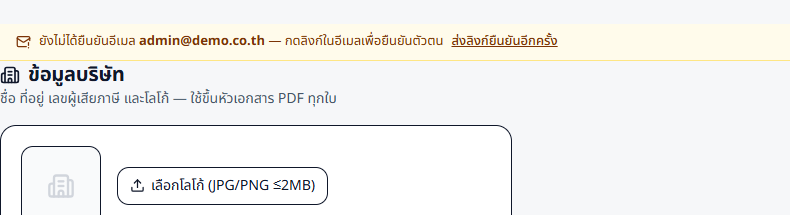
ยืนยันตัวตนบริษัท ป้องกันการใช้เลขผู้เสียภาษีของบริษัทอื่น
- • ยื่นเอกสารได้ที่หน้าข้อมูลบริษัท ได้แก่ หนังสือรับรองการจดทะเบียน และ ภ.พ.20 หรือบัตรผู้มีอำนาจหากมี รองรับไฟล์ PDF และรูปถ่าย
- • เลขผู้เสียภาษีซ้ำกันจดทะเบียนได้ตามปกติ เนื่องจากสาขาและบริษัทในเครือใช้เลขเดียวกัน แต่ต้องยืนยันตัวตนก่อนจึงจับคู่คู่ค้าอัตโนมัติ
- • ระบบไม่จับคู่บริษัทอัตโนมัติเมื่อปลายทางยังไม่ยืนยันตัวตน หรือมีหลายบริษัทใช้เลขเดียวกัน กรณีนี้ต้องเชิญด้วยอีเมล
- • คู่ค้าเห็นสถานะการยืนยันตัวตนของบริษัทที่เชิญตั้งแต่ตอนได้รับคำเชิญ
- • บริษัทที่สมัครก่อนหน้านี้ใช้งานได้ตามปกติโดยไม่ต้องยื่นย้อนหลัง และยื่นเพิ่มได้หากต้องการเครื่องหมายยืนยัน
- • เจ้าหน้าที่ตรวจเอกสารมีหน้าจัดการเฉพาะ พร้อมการแสดงกลุ่มที่ใช้เลขผู้เสียภาษีซ้ำกัน อนุมัติหรือตีกลับพร้อมเหตุผล และแจ้งผลกลับบริษัทอัตโนมัติ
สรุป: บริษัทที่สมัครใหม่มีสถานะยังไม่ยืนยันตัวตนจนกว่าจะยื่นหนังสือรับรองการจดทะเบียนบริษัท เนื่องจากระบบเครือข่ายคู่ค้าจับคู่กันด้วยเลขผู้เสียภาษี การกรอกเลขของบริษัทอื่นได้จึงเป็นช่องทางสวมสิทธิ์รับเอกสาร
แจ้งเตือนเมื่อคู่ค้าส่งเอกสารเข้ามาใหม่
- • แจ้งเตือนเมื่อคู่ค้าออกเอกสาร ได้แก่ ใบสั่งซื้อ ใบรับของ งวดงานผู้รับเหมาช่วง ใบวางบิล และใบเสร็จรับเงิน
- • แจ้ง 3 ช่องทางพร้อมกัน คือ กระดิ่งในระบบ ไลน์ของบริษัทหากเปิดใช้งาน และอีเมล ซึ่งกดเข้ากล่องเอกสารได้
- • กล่องเอกสารกำกับรายการที่ยังไม่ได้เปิดด้วยป้ายสีแดงและแสดงจำนวนไว้ด้านบน ป้ายจะหายเมื่อเปิดอ่าน
- • แจ้งเฉพาะคู่ค้าที่เชื่อมต่อและยืนยันแล้ว บริษัทอื่นไม่เห็นข้อมูลเอกสาร
- • ข้อความแจ้งเตือนระบุเพียงเลขที่เอกสารและยอดรวม ไม่มีรายละเอียดภายใน เนื่องจากอาจแสดงบนหน้าจอมือถือหรือไลน์กลุ่ม
สรุป: เมื่อบริษัทที่เชื่อมต่อกันออกเอกสารถึงบริษัทของท่าน ระบบแจ้งเตือนทั้งในระบบ ไลน์ และอีเมล พร้อมกำกับสถานะรายการใหม่ในกล่องเอกสารที่ได้รับ
เครือข่ายคู่ค้า เชื่อมต่อครั้งเดียวแล้วเอกสารเข้าบัญชีคู่ค้าอัตโนมัติ
- • หน้าคู่ค้าในระบบ: ระบบจับคู่จากเลขผู้เสียภาษี หากคู่ค้ามีบัญชีงบดีอยู่แล้วจะแสดงให้ส่งคำเชิญ การเชื่อมต่อต้องให้อีกฝ่ายกดยืนยันเสมอ
- • หน้าเอกสารที่ได้รับ: รวมเอกสารที่คู่ค้าออกถึงบริษัทของท่าน ได้แก่ ใบสั่งซื้อ ใบรับของ งวดงาน ใบวางบิล และใบเสร็จ
- • แสดงเอกสารย้อนหลังทุกฉบับตั้งแต่ก่อนเชื่อมต่อ
- • ลงนามได้จากกล่องเอกสารโดยไม่ต้องรอลิงก์ คู่ค้าที่เป็นนิติบุคคลยังต้องประทับตราคู่กับลายเซ็น
- • คู่ค้าตอบกลับเข้าระบบได้ ทั้งยืนยันรับออร์เดอร์ ขอแก้ไข แจ้งกำหนดส่งของ แจ้งส่งของแล้ว และวางบิล ฝั่งผู้ออกเอกสารได้รับแจ้งเตือนและเห็นเป็นไทม์ไลน์
- • หน้าภาพรวมรายคู่ค้าแสดงยอดสั่งซื้อสะสม มูลค่าที่รับของแล้ว ยอดค้างจ่าย และจำนวนใบที่ส่งครบ ส่งบางส่วน หรือยังไม่ส่ง ทั้งสองบริษัทเห็นตัวเลขชุดเดียวกัน
- • กล่องเอกสารที่ได้รับใช้งานได้โดยไม่มีค่าใช้จ่าย ไม่ผูกกับแพ็กเกจและไม่มีวันหมดอายุ
- • ด้านความปลอดภัย คู่ค้าเห็นเฉพาะเอกสารที่ออกถึงบริษัทตนเอง แก้ไขข้อมูลในระบบของผู้ออกเอกสารไม่ได้ และตัดการเชื่อมต่อได้ทุกเมื่อซึ่งมีผลทันที
สรุป: เชื่อมต่อกับผู้ขาย ผู้รับเหมาช่วง หรือลูกค้าที่ใช้งบดีครั้งเดียว จากนั้นเอกสารทุกฉบับที่ออกถึงบริษัทนั้นจะแสดงในบัญชีของเขาโดยอัตโนมัติ ไม่ต้องส่งไฟล์หรือลิงก์รายฉบับ และลงนามกลับได้จากที่เดียว
ส่งเอกสารให้คู่ค้าลงนามออนไลน์
- • ใช้ได้กับเอกสาร 6 ประเภทที่มีช่องคู่ค้า ได้แก่ ใบสั่งซื้อสำหรับผู้ขาย ใบเสนอราคาสำหรับผู้ว่าจ้าง งวดงานผู้รับเหมาช่วง ใบรับของสำหรับผู้ส่งของ ใบเสร็จสำหรับผู้จ่ายเงิน และรายงานประจำวันสำหรับผู้ว่าจ้าง
- • ส่งได้ 3 ช่องทาง คือ อีเมลจากระบบ คัดลอกลิงก์ไปส่งทางไลน์ และส่งเข้าไลน์ของบริษัท
- • ติดตามสถานะได้ในหน้าเอกสาร ตั้งแต่ส่งแล้ว เปิดอ่านแล้ว จนถึงลงนามแล้ว และเพิกถอนลิงก์ได้หากส่งผิดผู้รับ
- • คู่ค้าที่เป็นนิติบุคคลต้องประทับตราบริษัทคู่กับลายเซ็น ระบบตรวจให้ครบก่อนลงนาม และปิดข้อกำหนดนี้ได้หากคู่ค้าเป็นบุคคลธรรมดา
- • ด้านความปลอดภัย ลิงก์อย่างเดียวลงนามไม่ได้ ต้องเข้าสู่ระบบด้วยบัญชีที่ใช้อีเมลที่ถูกเชิญ ลิงก์มีอายุ 30 วัน และเปิดได้เฉพาะเอกสารฉบับที่ส่งให้
- • หลังคู่ค้าลงนาม ระบบแจ้งเตือนกลับทั้งในระบบและทางอีเมล และล็อกเอกสารไม่ให้แก้ไข การแก้ไขต้องให้ผู้มีสิทธิ์ระดับอนุมัติยกเลิกลายเซ็นก่อน ซึ่งบันทึกไว้ว่าผู้ใดสั่ง
- • เก็บหลักฐานการลงนามครบถ้วน ได้แก่ ชื่อ บริษัท อีเมล เวลา หมายเลขไอพี และอุปกรณ์
- • คู่ค้าที่สมัครแล้วมีหน้าเอกสารที่ต้องลงนาม รวมทุกฉบับที่ถูกส่งมา
- • เพิ่มช่องอีเมลให้ผู้ขายและผู้รับเหมาช่วง ระบบเติมให้ในการส่งครั้งถัดไป
สรุป: เมื่อลงนามฝั่งผู้ออกเอกสารครบแล้ว ส่งให้คู่ค้าลงนามได้ ผู้รับเปิดดูเอกสารฉบับจริงจากลิงก์ แล้วสมัครใช้งานหรือเข้าสู่ระบบเพื่อลงนามพร้อมตราประทับบริษัทของตนเอง โดยไม่ต้องพิมพ์ออกมาลงนามและสแกนกลับ
ตั้งค่าช่วงเวลาลงเวลาและหน่วยการนับ OT ได้เอง
- • ช่วงเวลาที่ให้เลือก: บริษัทที่ต้องการเห็นเฉพาะ 04:00 และ 05:00 ตั้งเป็นทุก 1 ชั่วโมง บริษัทที่ต้องการ 04:30 ด้วยตั้งเป็นทุกครึ่งชั่วโมง และมีตัวเลือกทุก 15 นาที
- • โหมดกรอกเวลาเองเปลี่ยนรายการให้เลือกเป็นช่องกรอกเวลา ระบุได้ทุกนาที เช่น 08:20 ถึง 19:07
- • หน่วยการนับ OT แยกจากช่วงเวลาที่ให้เลือก บริษัทที่จ่าย OT เป็นชั่วโมงเต็มใช้งานได้ตามเดิม และมีตัวเลือกครึ่งชั่วโมงกับนับตามจริงไม่ปัดเศษ
- • ระบบคำนวณ OT จากเวลาเข้าและออกงานอัตโนมัติ พร้อมแสดงจำนวนเศษที่ไม่ครบหน่วยและไม่ได้นับ
- • การเปลี่ยนค่ามีผลกับการลงเวลาครั้งถัดไป รายการที่บันทึกแล้วคงตัวเลขเดิม ไม่คำนวณย้อนหลัง สลิปเดิมจึงไม่เปลี่ยน
- • ค่าเริ่มต้นเท่ากับพฤติกรรมเดิม คือเลือกครึ่งชั่วโมงและจ่าย OT เป็นชั่วโมงเต็ม
สรุป: แต่ละบริษัทกำหนดได้ว่าหน้าลงเวลาจะให้เลือกเวลาแบบใด ทั้งทุก 1 ชั่วโมง ทุกครึ่งชั่วโมง ทุก 15 นาที หรือกรอกเวลาเอง และกำหนดหน่วยการนับ OT เป็นชั่วโมงเต็ม ครึ่งชั่วโมง หรือนับตามจริง ตั้งค่าได้ที่หน้าข้อมูลบริษัท
ระบบวันลา ตั้งประเภทและโควตาเอง พร้อมรายงานวันลาคงเหลือรายคน
- • หน้าวันลาในเมนู HR: ตารางสรุปรายคนแยกตามประเภท แสดงจำนวนวันที่ใช้ไปและคงเหลือ ดาวน์โหลดเป็น CSV ได้
- • ตั้งค่าได้เอง ทั้งเพิ่มประเภทการลาใหม่ แก้จำนวนวันต่อปี และปิดประเภทที่ไม่ใช้แล้วโดยข้อมูลเดิมยังอยู่ครบ
- • กำหนดรายประเภทได้ว่าการลานั้นได้รับค่าจ้างหรือไม่ ซึ่งมีผลกับงวดจ่ายค่าแรงโดยตรง
- • หน้าลงเวลาเลือกประเภทการลาได้เมื่อระบุสถานะลา และการลาครึ่งวันนับเป็น 0.5 วัน
- • การขาดงานแยกจากการลา ไม่ตัดโควตาวันลาและไม่ได้รับค่าจ้าง แสดงเป็นคอลัมน์ต่างหาก
- • โควตานับตามปีปฏิทิน ตั้งแต่ 1 มกราคม ถึง 31 ธันวาคม และเลือกดูย้อนหลังรายปีได้
- • การตั้งจำนวนวันเป็น 0 หมายถึงประเภทนั้นไม่จำกัดโควตา
สรุป: บริษัทกำหนดประเภทการลาและจำนวนวันต่อปีได้เอง โดยมีลากิจ 3 วัน ลาป่วยมีใบรับรองแพทย์ 30 วัน และลาพักร้อน 6 วัน ตั้งไว้ให้พร้อมใช้ เมื่อลงเวลาแล้วเลือกประเภทการลาได้ และระบบสรุปว่าแต่ละคนใช้วันลาไปเท่าใดและคงเหลือเท่าใด
ลงนามอิเล็กทรอนิกส์บนเอกสาร พร้อมตราประทับบริษัท
- • อัปโหลดลายเซ็นของตนเองที่หน้าโปรไฟล์ โดยลงนามบนกระดาษขาวแล้วถ่ายรูปหรือสแกน
- • เปิดเอกสารฉบับใดก็ได้จะเห็นแถบลงนามอิเล็กทรอนิกส์ ระบุว่าช่องใดผู้ใดลงนามแล้ว และลงนามได้จากแถบนี้
- • รองรับเอกสาร 14 ประเภท ได้แก่ ใบสั่งซื้อ ใบขอซื้อ ใบเสนอราคา ใบวางบิล ใบเสร็จ ใบกำกับภาษี หนังสือรับรองการหักภาษี ณ ที่จ่าย สลิปเงินเดือน รายงานประจำวัน ใบรับของ ใบตรวจ QC ใบเบิกวัสดุ และอื่น ๆ
- • ตราประทับบริษัท: อัปโหลดครั้งเดียวที่หน้าข้อมูลบริษัท แล้วเลือกประทับตราตอนลงนาม ตราจะแสดงคร่อมลายเซ็นตามรูปแบบเอกสารไทย
- • ควบคุมสิทธิ์ตามตำแหน่ง ช่องผู้อนุมัติต้องเป็นผู้มีสิทธิ์ระดับอนุมัติขึ้นไป และการประทับตราจำกัดเฉพาะระดับอนุมัติขึ้นไป
- • ด้านความปลอดภัย อัปโหลดและยกเลิกได้เฉพาะลายเซ็นของตนเอง และระบบบันทึกทุกครั้งว่าผู้ใดลงนามหรือประทับตราเอกสารใดเมื่อใด
- • ช่องของคู่สัญญาภายนอก ได้แก่ ผู้ขาย ผู้ว่าจ้าง และผู้รับเงิน ยังเป็นเส้นว่างสำหรับลงนามด้วยปากกา
- • การเปลี่ยนลายเซ็นภายหลังไม่มีผลกับเอกสารที่ลงนามไปแล้ว
สรุป: จัดเก็บลายเซ็นของแต่ละคนไว้ในระบบ แล้วลงนามบนเอกสารได้จากหน้าจอ ลายเซ็นแสดงบนไฟล์ PDF พร้อมชื่อและวันที่ และผู้มีอำนาจประทับตราบริษัทได้ในขั้นตอนเดียวกัน
รายงานสรุปลงเวลารายคน
- • เข้าที่ปุ่มสรุปรายคน มุมขวาบนของหน้าลงเวลา
- • เลือกช่วงวันที่ได้เอง ค่าเริ่มต้นคือเดือนปัจจุบัน พร้อมกรองตามไซต์หรือโครงการ และค้นหาชื่อคนงาน
- • แต่ละคนแสดงจำนวนวันทำงานโดยนับครึ่งวันเป็น 0.5 วันตรงกับวิธีคิดค่าแรง ชั่วโมง OT รวม และจำนวนวันเต็มวัน ครึ่งวัน ลา ขาด และวันหยุด
- • มียอดรวมทั้งทีมด้านบนและแถวรวมท้ายตาราง
- • ดาวน์โหลดเป็นไฟล์ Excel หรือสั่งพิมพ์ได้
- • หากมีวันที่หัวหน้าปรับชั่วโมง OT ระบบแสดงป้ายกำกับพร้อมจำนวนรายการ
สรุป: เพิ่มหน้ารายงานสรุปในเมนูลงเวลา เลือกช่วงวันที่แล้วแสดงว่าคนงานแต่ละคนทำงานไปกี่วันและทำ OT ไปกี่ชั่วโมง
ลงเวลา: กรอกเวลาเข้าและออกงาน แล้วระบบคำนวณชั่วโมง OT ให้
- • เลือกเวลาเข้างานและเลิกงานทีละครึ่งชั่วโมง รองรับการเข้างานตั้งแต่ 04:00 และเลิกงานข้ามคืนถึง 03:00
- • ระบบคำนวณ OT ทันทีที่เลือกเวลา พร้อมแสดงที่มาของตัวเลข เช่น 08:00 ถึง 20:00 เท่ากับ 12 ชั่วโมง หักพักกลางวัน 1 ชั่วโมง หักงานปกติ 8 ชั่วโมง คงเหลือ OT 3 ชั่วโมง
- • มีช่องระบุพักเบรครับประทานอาหาร ซึ่งหัก OT ออก 1 ชั่วโมง
- • OT นับเป็นชั่วโมงเต็ม เศษที่ไม่ครบชั่วโมงไม่นับ เช่น เลิกงาน 20:30 ได้ OT เท่ากับเลิกงาน 20:00 ต้องถึง 21:00 จึงเพิ่มอีก 1 ชั่วโมง โดยระบบแจ้งจำนวนเศษที่ไม่ได้นับทุกครั้ง
- • เวลาเข้าและออกที่บันทึกไว้จัดเก็บตามจริงทุกครึ่งชั่วโมง ส่วนการคิด OT เป็นชั่วโมงเต็มตามนโยบายบริษัท
- • ผู้มีสิทธิ์ระดับหัวหน้างานขึ้นไป ได้แก่ ผู้จัดการโครงการ ฝ่ายบุคคล และผู้ดูแลระบบ ปรับตัวเลข OT ได้โดยต้องระบุเหตุผลทุกครั้ง ระบบเก็บทั้งค่าที่คำนวณได้ ค่าที่ปรับ ผู้ปรับ และเหตุผล
- • โฟร์แมนและวิศวกรสนามลงเวลาได้ตามปกติ แต่แก้ตัวเลข OT ไม่ได้ ระบบใช้ค่าที่คำนวณจากเวลาเสมอ
- • รายการลงเวลาเดิมที่ไม่มีเวลาเข้าและออก ใช้งานได้ตามปกติและกรอกชั่วโมง OT เองได้
สรุป: หน้าลงเวลาเพิ่มช่องเวลาเข้างานและเลิกงานแบบเลือกทีละครึ่งชั่วโมง ระบบคำนวณชั่วโมง OT อัตโนมัติ และมีตัวเลือกพักเบรครับประทานอาหารซึ่งหัก OT ออก 1 ชั่วโมง
ชำระค่าบริการด้วยการโอนพร้อมแนบสลิป และปรับใบกำกับภาษีให้ถูกต้อง
- • วิธีชำระเงินแบบโอนเข้าบัญชีพร้อมแนบสลิป ระบบแสดงเลขบัญชีและยอดที่ต้องโอน และอัปโหลดสลิปได้ในหน้าเดียว
- • ติดตามสถานะได้ตั้งแต่รอชำระ รอตรวจสลิป จนถึงชำระแล้ว เจ้าหน้าที่ตรวจภายใน 1 วันทำการและแจ้งผลเมื่อตรวจเสร็จ
- • หากสลิปไม่ผ่าน ระบบแจ้งเหตุผลและแนบใหม่ได้
- • แก้ไขสำคัญ: ใบกำกับภาษีค่าบริการเดิมระบุชื่อบริษัทของผู้ใช้เป็นผู้ออกเอกสาร ซึ่งใช้เครดิตภาษีไม่ได้ ปัจจุบันออกในนามผู้ให้บริการ มีเลขที่ใบเสร็จของตนเอง และแยกมูลค่าก่อนภาษีกับ VAT 7%
- • ใบเสร็จออกได้เฉพาะรายการที่ชำระเรียบร้อยแล้ว และเลขที่ใบเสร็จออกครั้งเดียวไม่เปลี่ยนอีก ตามหลักเกณฑ์ของกรมสรรพากร
- • ยังรองรับพร้อมเพย์ QR บัตรเครดิตและเดบิต ทรูมันนี่ และโมบายแบงก์กิ้ง ตามเดิม
สรุป: เพิ่มวิธีชำระเงินแบบโอนเข้าบัญชีพร้อมแนบสลิป สำหรับบริษัทที่ใช้การโอนมากกว่าการชำระผ่านบัตรหรือ QR พร้อมแก้ใบกำกับภาษีให้ออกในนามผู้ให้บริการ ซึ่งใช้เครดิตภาษีซื้อได้
กรอกเลขผู้เสียภาษีแล้วดึงชื่อและที่อยู่มาให้อัตโนมัติ
- • ใช้ได้ 4 จุด ได้แก่ ลูกค้าหรือผู้ว่าจ้าง ผู้ขายตอนสร้างใบสั่งซื้อ ผู้รับเหมาช่วง และข้อมูลบริษัทของผู้ใช้เอง
- • ตรวจความถูกต้องของเลข 13 หลักก่อนด้วยหลักตรวจสอบ หากไม่ถูกต้องระบบแจ้งเตือนและยังกดปุ่มดึงข้อมูลไม่ได้
- • ที่อยู่ที่ได้จัดรูปแบบสำหรับใช้บนเอกสาร โดยกรุงเทพมหานครใช้แขวงและเขต ต่างจังหวัดใช้ตำบลและอำเภอ พร้อมรหัสไปรษณีย์
- • หากกรอกชื่อหรือที่อยู่ไว้แล้ว ระบบถามก่อนเขียนทับ เนื่องจากที่อยู่จดทะเบียนกับที่อยู่ส่งเอกสารมักไม่ใช่ที่เดียวกัน
- • หากไม่พบข้อมูลหรือระบบของกรมสรรพากรไม่พร้อมใช้งาน ยังกรอกเองต่อได้ตามปกติ
- • หมายเหตุ: ทะเบียนนี้มีเฉพาะผู้จดทะเบียนภาษีมูลค่าเพิ่ม ลูกค้าที่ไม่ได้จด VAT จะค้นไม่พบ ซึ่งไม่ได้หมายความว่าเลขไม่ถูกต้อง
สรุป: กรอกเลขประจำตัวผู้เสียภาษี 13 หลักแล้วกดปุ่มดึงข้อมูล ระบบดึงชื่อและที่อยู่จดทะเบียนจากทะเบียน VAT ของกรมสรรพากรมาเติมให้ ลดการพิมพ์และความคลาดเคลื่อนบนเอกสาร
แจ้งปัญหา: มีเลขที่เรื่อง ติดตามสถานะ และแจ้งผลเมื่อปิดเรื่อง
- • ส่งเรื่องแล้วได้เลขที่เรื่องรูปแบบ TK-xxxx ทั้งจากแชทมุมจอและหน้าแจ้งปัญหา ใช้อ้างอิงได้
- • หน้าแจ้งปัญหาแยกเป็นแท็บกำลังดำเนินการ ปิดแล้ว และทั้งหมด พร้อมจำนวนรายการ
- • เมื่อเจ้าหน้าที่ปิดเรื่อง ระบบแจ้ง 3 ช่องทาง ได้แก่ ข้อความสรุปในห้องแชทของเรื่องนั้น กระดิ่งในระบบ และไลน์หากแจ้งเข้ามาทางไลน์
- • ข้อความปิดเรื่องแนบสรุปของเจ้าหน้าที่ว่าดำเนินการแก้ไขอย่างไร
- • ปิดเรื่องเองได้เมื่อแก้ไขเรียบร้อยแล้ว
- • เรื่องที่ปิดไปแล้ว หากพบปัญหาอีกให้ตอบในเรื่องเดิม ระบบเปิดเรื่องใหม่ให้อัตโนมัติ
สรุป: การแจ้งปัญหาผ่านแชทหรือหน้าแจ้งปัญหาจะได้เลขที่เรื่องรูปแบบ TK-xxxx ติดตามสถานะได้ตลอด และเมื่อเจ้าหน้าที่ปิดเรื่องจะแจ้งผลพร้อมสรุป
รายงานหน้างานส่งได้หลายรอบต่อวัน พร้อมโควตาตามแพ็กเกจ
- • ส่งรายงานได้สูงสุด 20 ครั้งต่อวันต่อ 1 โครงการ รองรับไซต์ที่มีหลายช่วงงานหรือมีเหตุการณ์ต้องบันทึกระหว่างวัน
- • แต่ละฉบับมีเลขครั้งที่กำกับ ใช้ดูย้อนหลังว่าเป็นรอบใดของวัน
- • นับแยกรายโครงการ โครงการอื่นในวันเดียวกันยังส่งได้ตามปกติ
- • โควตารายเดือนตามแพ็กเกจ ได้แก่ ฟรี 60 เริ่มต้น 150 Starter 300 Standard 600 Professional 1,500 และ Business 4,000 ฉบับต่อเดือน
- • หน้ารายงานแสดงจำนวนที่ใช้ไปและคงเหลือของเดือนนั้น
- • ฉบับที่ถูกตีกลับ เมื่อแก้แล้วส่งใหม่ไม่นับโควตาเพิ่ม
- • โควตาเริ่มนับใหม่ทุกวันที่ 1 ของเดือน ตามเวลาประเทศไทย
สรุป: เดิมส่งรายงานได้วันละ 1 ฉบับต่อโครงการ ปัจจุบันส่งได้ถึง 20 ครั้งต่อวันต่อโครงการ และมีโควตารายเดือนตามแพ็กเกจที่ใช้
แก้ไขเลขที่โครงการได้ และลดขนาดรูปที่จัดเก็บ
- • หน้าโครงการ: กดแก้ไขแล้วแก้เลขที่โครงการได้ จากเดิมที่กำหนดแล้วแก้ไม่ได้
- • หากเลขซ้ำกับโครงการอื่น ระบบแจ้งเตือนพร้อมระบุชื่อโครงการที่ซ้ำ
- • เลขที่เอกสารที่ออกไปแล้ว ทั้งใบเสนอราคา ใบวางบิล และใบเสร็จ ไม่เปลี่ยนตาม จึงยังใช้อ้างอิงได้
- • รูปทุกไฟล์ที่อัปโหลด ทั้งรูปหน้างาน รูปแนบแจ้งปัญหา รูปที่ส่งมาทางไลน์ และคลังเอกสาร ถูกลดขนาดอัตโนมัติเหลือประมาณ 100 ถึง 150 KB
- • ลดขนาดที่เครื่องผู้ใช้ก่อนส่งเพื่อให้อัปโหลดเร็วขึ้นบนเครือข่ายหน้างาน แล้วเซิร์ฟเวอร์ลดซ้ำอีกชั้นเพื่อควบคุมขนาดในทุกกรณี
- • ภาพยังคมชัดพอใช้งาน โดยกว้างสุด 1600 พิกเซล รูปที่ตะแคงถูกหมุนให้ตรง และลบพิกัด GPS ที่ติดมากับรูปจากมือถือ
- • โลโก้บริษัทลดเหลือประมาณ 80 KB โดยคงพื้นหลังโปร่งใส
สรุป: เลขที่โครงการที่กำหนดไว้ตอนแรกแก้ไขภายหลังได้ และรูปทุกไฟล์ที่อัปโหลดเข้าระบบถูกลดขนาดอัตโนมัติให้ไม่เกิน 150 KB ต่อรูป
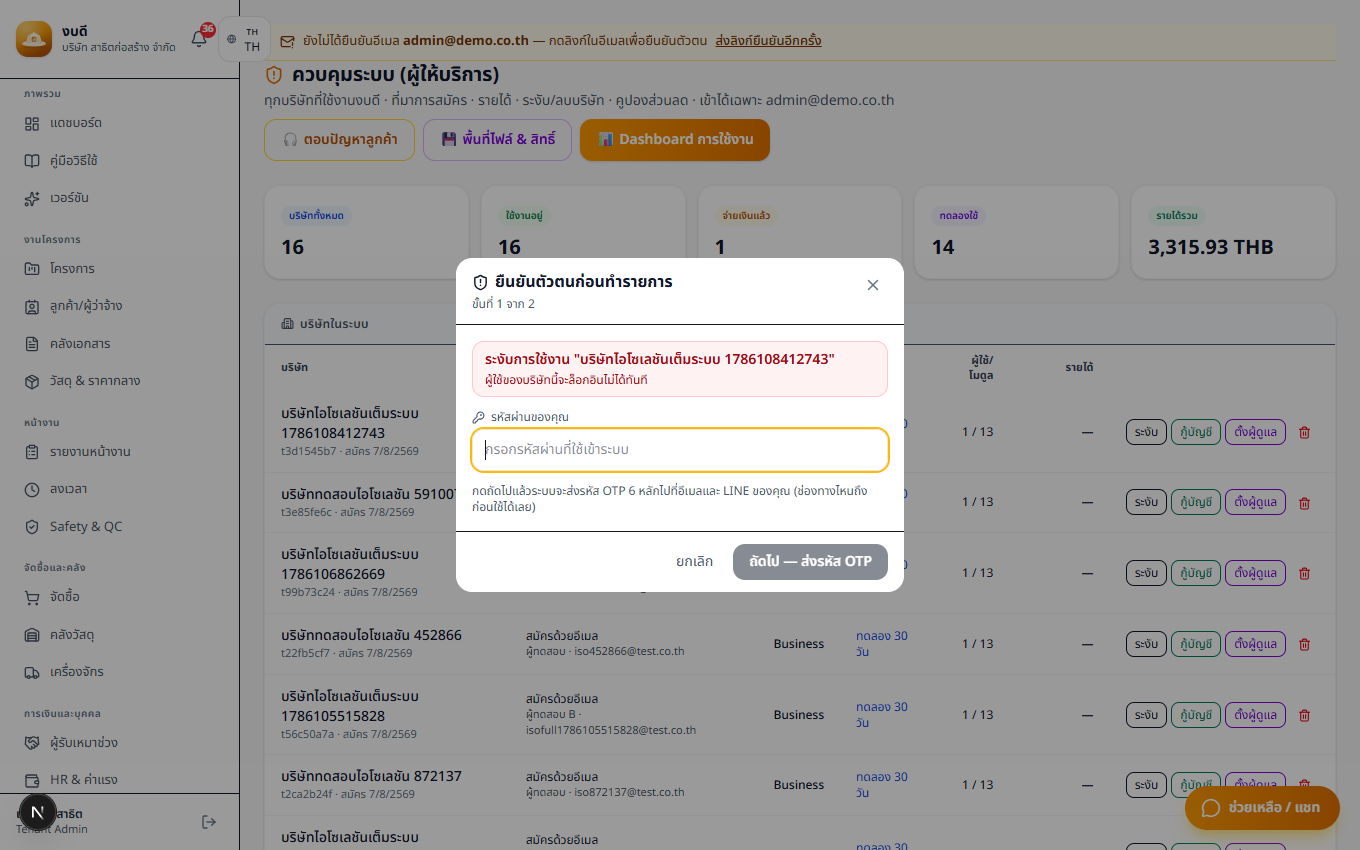
ความปลอดภัย: งานสำคัญต้องยืนยันตัวตน 2 ชั้น
- • งานที่บังคับยืนยัน 5 รายการ ได้แก่ ลบบริษัท ระงับบริษัท เปิดใช้งานบริษัท กู้คืนบัญชีผู้ใช้ และตั้งผู้ดูแลบริษัท
- • ขั้นที่ 1 กรอกรหัสผ่านของตนเอง ขั้นที่ 2 กรอกรหัส OTP 6 หลัก
- • รหัสส่งทางอีเมลและไลน์พร้อมกัน ใช้จากช่องทางที่ได้รับก่อนได้
- • รหัสมีอายุ 10 นาที ใช้ได้ครั้งเดียว และกรอกผิดเกิน 5 ครั้งต้องขอรหัสใหม่
- • อีเมลระบุชัดว่ากำลังดำเนินการใดกับบริษัทใด หากไม่ใช่การกระทำของผู้รับจะทราบทันทีและรายการยังไม่ถูกดำเนินการ
- • ทุกครั้งที่ดำเนินการสำเร็จ ระบบบันทึกว่าผู้ใดสั่ง เมื่อใด และผ่านการยืนยันแล้ว
สรุป: การลบ ระงับ กู้คืน หรือตั้งผู้ดูแล ต้องกรอกรหัสผ่านซ้ำ แล้วกรอกรหัส OTP ที่ส่งเข้าอีเมลและไลน์
สิทธิ์การใช้งาน: กำหนดสิทธิพิเศษรายบุคคล
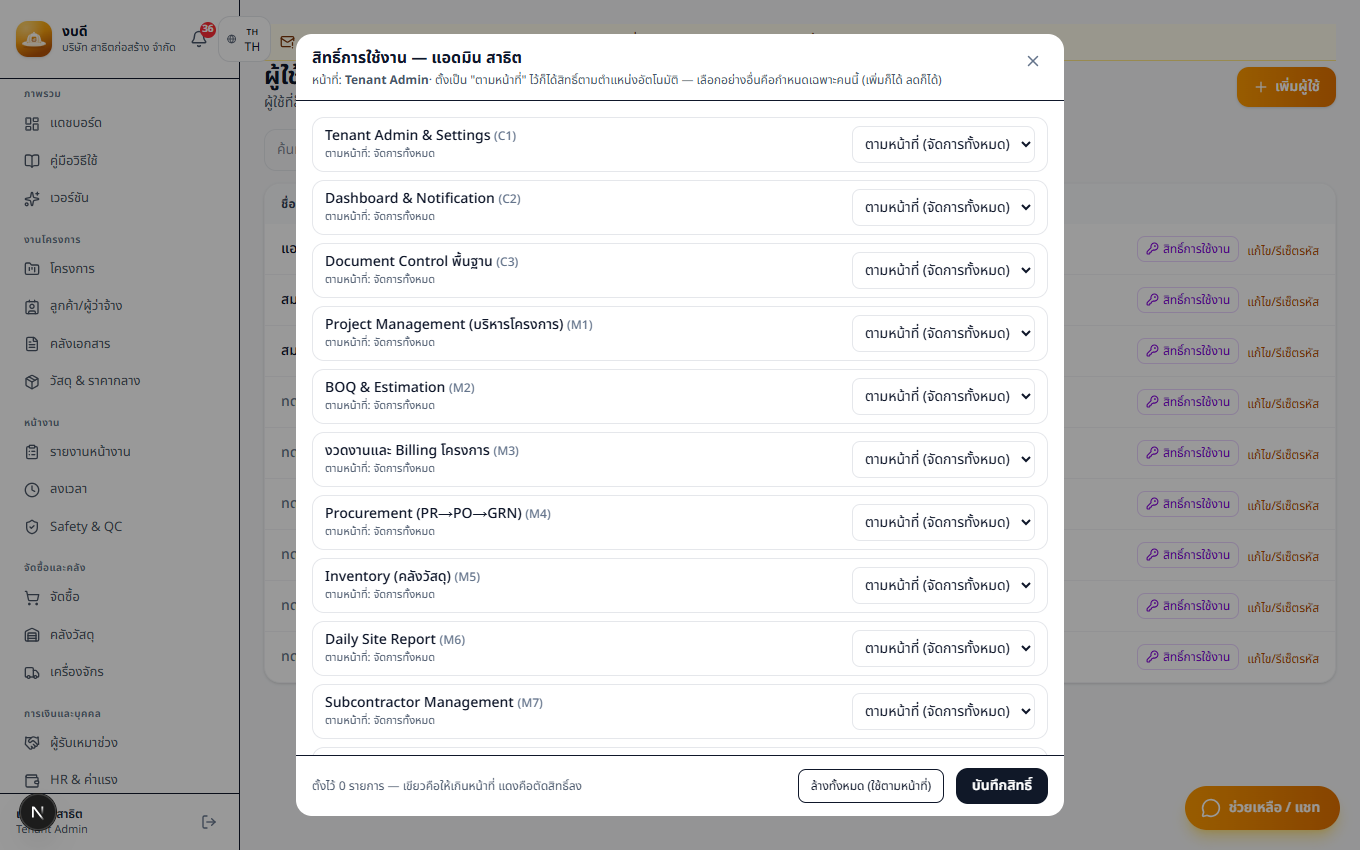
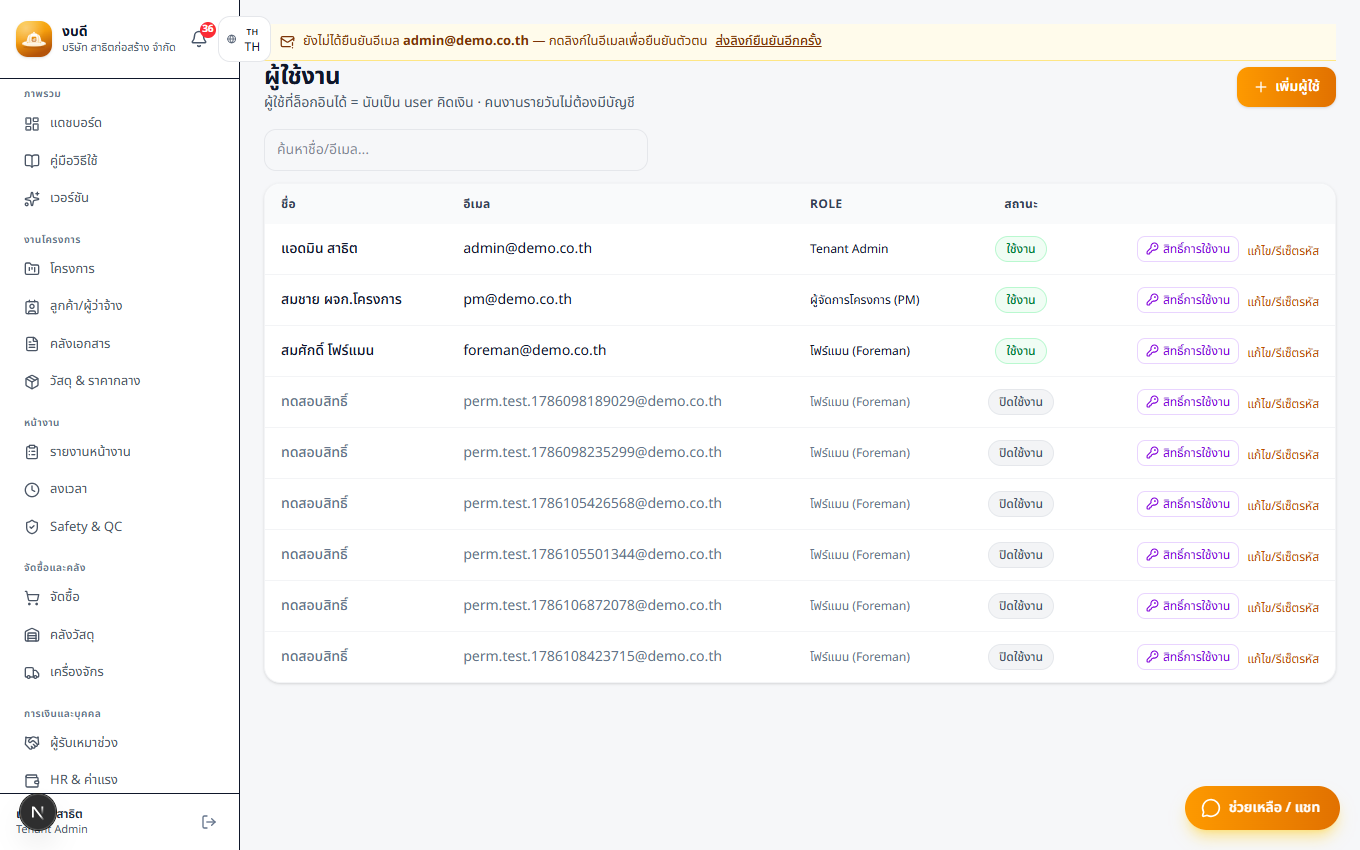
- • หน้าผู้ใช้งานมีปุ่มสิทธิ์การใช้งานของแต่ละคน ตั้งค่าได้ทีละเมนู
- • แต่ละเมนูเลือกได้ 6 ระดับ ได้แก่ ตามหน้าที่ซึ่งเป็นค่าเริ่มต้น ไม่มีสิทธิ์ ดูอย่างเดียว เพิ่มและแก้ไข อนุมัติ และจัดการทั้งหมด
- • กำหนดสิทธิ์เกินหน้าที่ได้ เช่น ให้โฟร์แมนดูข้อมูลการเงิน และลดต่ำกว่าหน้าที่ได้ เช่น ไม่ให้เข้าถึงการลงเวลา
- • แถวที่ตั้งค่าพิเศษไว้มีการไฮไลต์ สีเขียวหมายถึงให้เกินหน้าที่ สีแดงหมายถึงลดสิทธิ์
- • เมนูและปุ่มในระบบแสดงตามสิทธิ์จริง และระบบเบื้องหลังตรวจซ้ำอีกชั้นเสมอ
- • ระบบป้องกันการตัดสิทธิ์ผู้ดูแลของตนเอง และการตัดจนบริษัทไม่เหลือผู้ดูแล
- • กดล้างทั้งหมดเพื่อกลับไปใช้สิทธิ์ตามตำแหน่งได้ทุกเมื่อ
สรุป: ระบบยังใช้สิทธิ์ตามตำแหน่งเป็นฐาน และเพิ่มหรือลดสิทธิ์ให้ผู้ใช้รายบุคคลได้
จัดซื้อ: แก้ไขรายการในใบขอซื้อที่เปิดแล้วได้
- • ปุ่มแก้ไขรายการที่ใบขอซื้อ ใช้แก้ชื่อสินค้า หน่วย จำนวน เพิ่มแถว หรือลบแถว
- • ปุ่มลบสำหรับใบที่เปิดผิด ซึ่งลบรายการในใบทั้งหมด
- • แก้ไขหรือลบได้เฉพาะใบสถานะฉบับร่าง รออนุมัติ และปฏิเสธ ใบที่อนุมัติหรือออกใบสั่งซื้อแล้วระบบล็อกไว้เพื่อป้องกันยอดสั่งซื้อคลาดเคลื่อน
- • หากเคยกรอกราคาเปรียบเทียบผู้ขายไว้ ระบบล้างข้อมูลเนื่องจากรายการเปลี่ยน และต้องกรอกราคาใหม่
- • การแก้ไขบันทึกลงประวัติการใช้งานของบริษัททุกครั้ง ทั้งผู้แก้ไขและเวลา
สรุป: ใบขอซื้อที่เปิดผิดแก้ไขรายการหรือลบทิ้งได้ ตราบที่ยังไม่ผ่านการอนุมัติ
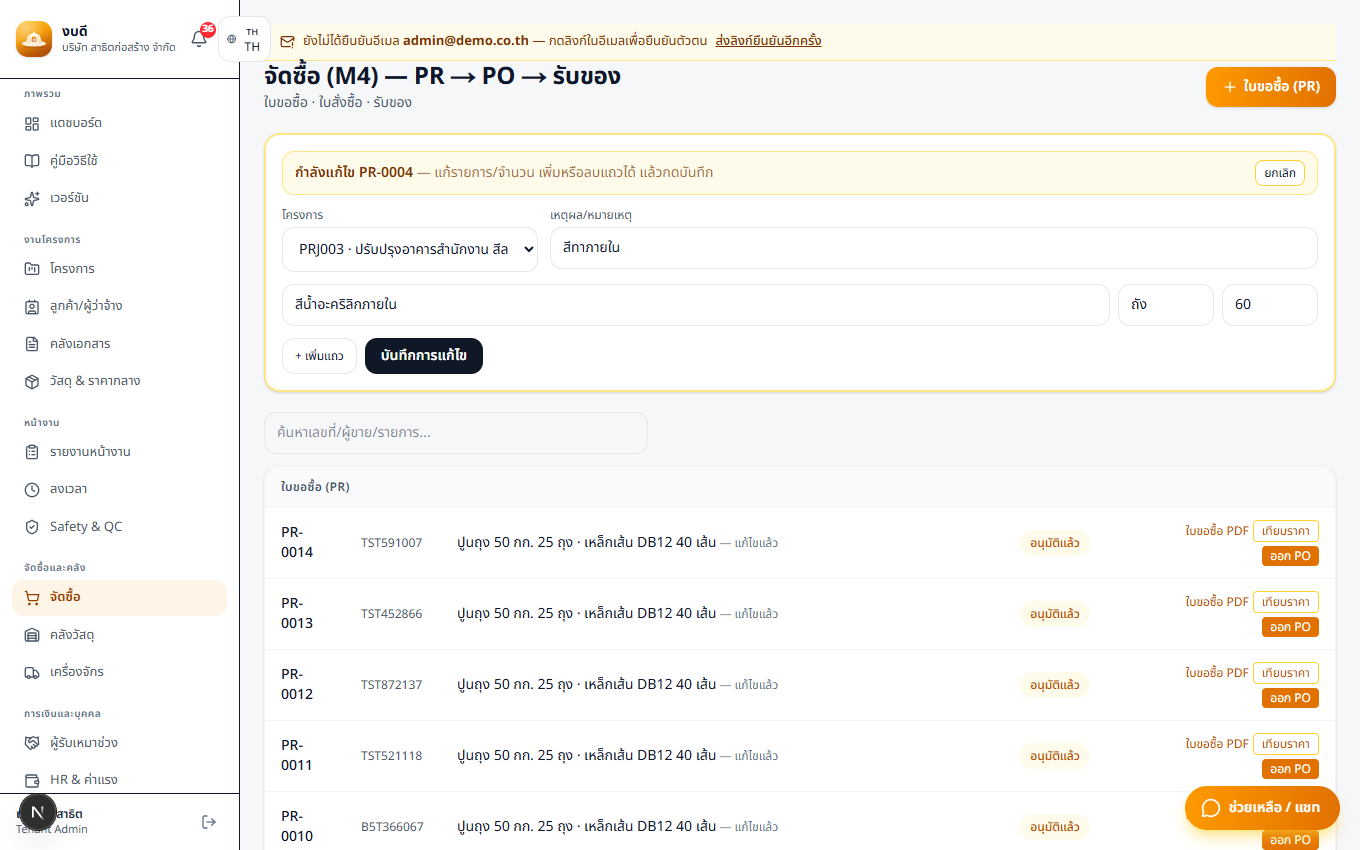
ลงเวลา: เลือกโครงการรายบุคคล สำหรับคนงานที่ไม่ประจำไซต์
- • คนงานที่ไม่มีไซต์ประจำแสดงในหน้าลงเวลาเสมอ ไม่ว่าจะเลือกไซต์ใด
- • การ์ดคนงานทุกคนมีช่องลงโครงการ สำหรับเลือกโครงการของคนนั้นเฉพาะวันนั้น
- • แต่ละคนลงคนละโครงการในวันเดียวกันได้ ค่าแรงเข้าต้นทุนของโครงการที่เลือก
- • เมื่อเปิดวันที่เดิมซ้ำ ระบบดึงโครงการที่บันทึกไว้ของแต่ละคนกลับมาให้แก้ไขต่อ
สรุป: ลงเวลาวันเดียวกันโดยแยกโครงการรายบุคคลได้ ไม่ต้องบันทึกแยกทีละไซต์

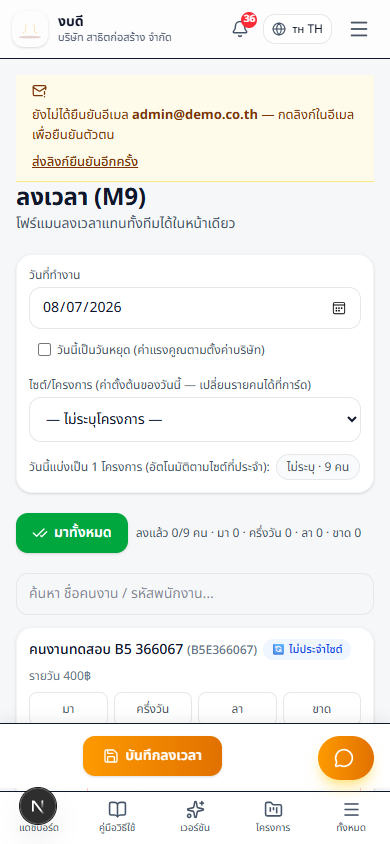
รายงานหน้างาน: แนบไฟล์รูปจากเครื่องได้
- • แยกเป็น 2 ปุ่ม คือถ่ายรูปซึ่งเปิดกล้อง และแนบไฟล์รูปซึ่งเลือกจากแกลเลอรีหรือคอมพิวเตอร์
- • เดิมเปิดได้เฉพาะกล้อง เลือกรูปที่ถ่ายไว้แล้วไม่ได้
- • ลบรูปที่แนบผิดได้จากปุ่มกากบาทมุมรูป
- • รูปถูกลดขนาดอัตโนมัติก่อนส่ง รองรับการอัปโหลดบนเครือข่ายหน้างานที่ความเร็วต่ำ
สรุป: แนบรูปได้ 2 วิธี ทั้งการถ่ายจากกล้องและการเลือกรูปที่มีอยู่ในเครื่อง
ค่าแรง: ตั้งตัวคูณ OT ตัวคูณวันหยุด และอัตรา OT รายบุคคล
- • หน้าข้อมูลบริษัท: ตั้งตัวคูณ OT ซึ่งค่ามาตรฐานคือ 1.5 และตัวคูณวันหยุดซึ่งค่ามาตรฐานคือ 2
- • หน้าพนักงาน: ตั้งอัตรา OT เป็นบาทต่อชั่วโมงรายบุคคลได้ หากเว้นว่างระบบคำนวณอัตโนมัติ
- • หน้าลงเวลา: ระบุว่าวันนั้นเป็นวันหยุด แล้วค่าแรงคูณตามที่ตั้งไว้
สรุป: กำหนดอัตรา OT และวันหยุดได้เอง ทั้งระดับบริษัทและรายบุคคล